

Dalam proses pembuatan papan rangkaian tercetak (Printed Circuit Board/PCB), tahap akhir yang tidak boleh dilewatkan adalah mengubah desain layout menjadi format Gerber. Format Gerber merupakan standar industri yang digunakan oleh hampir semua pabrik PCB untuk membaca data jalur, pad, via, solder mask, hingga silkscreen. Tanpa file Gerber, desain PCB yang sudah rapi di editor hanyalah sebatas file internal perangkat lunak dan tidak bisa diproduksi secara fisik. KiCAD sebagai software EDA open-source yang populer sudah menyediakan fitur lengkap untuk menghasilkan file Gerber dengan alur yang relatif mudah dipahami, bahkan untuk pengguna pemula. Proses ekspor Gerber dilakukan langsung dari PCB Editor (saya menggunakan KiCAD 9.0) melalui menu Fabrication Outputs, yang memang dirancang khusus untuk kebutuhan manufaktur. Hal ini menunjukkan bahwa KiCAD memisahkan dengan jelas antara tahap desain dan tahap produksi, sehingga meminimalkan risiko kesalahan saat file dikirim ke pabrik PCB.
Langkah awal tentu memastikan bahwa layout PCB sudah final dan bebas dari kesalahan fatal. Sebelum mengekspor Gerber, sangat disarankan untuk menjalankan fitur Design Rule Check (DRC) agar tidak ada jalur yang terlalu tipis, jarak antar pad yang melanggar aturan, atau koneksi yang terputus. Setelah itu, pengguna dapat membuka PCB Editor, lalu masuk ke menu File → Fabrication Outputs → Gerbers (.gbr) seperti yang ditunjukkan oleh panah merah pada gambar di bawah ini
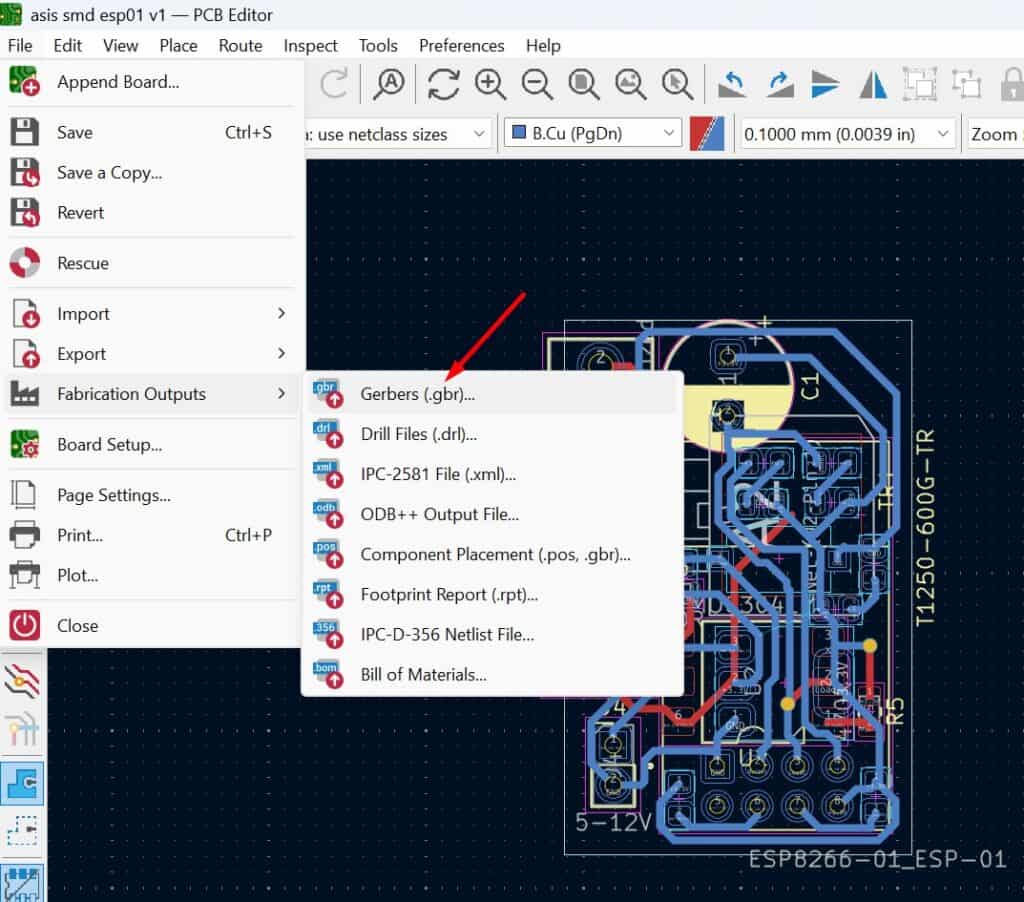
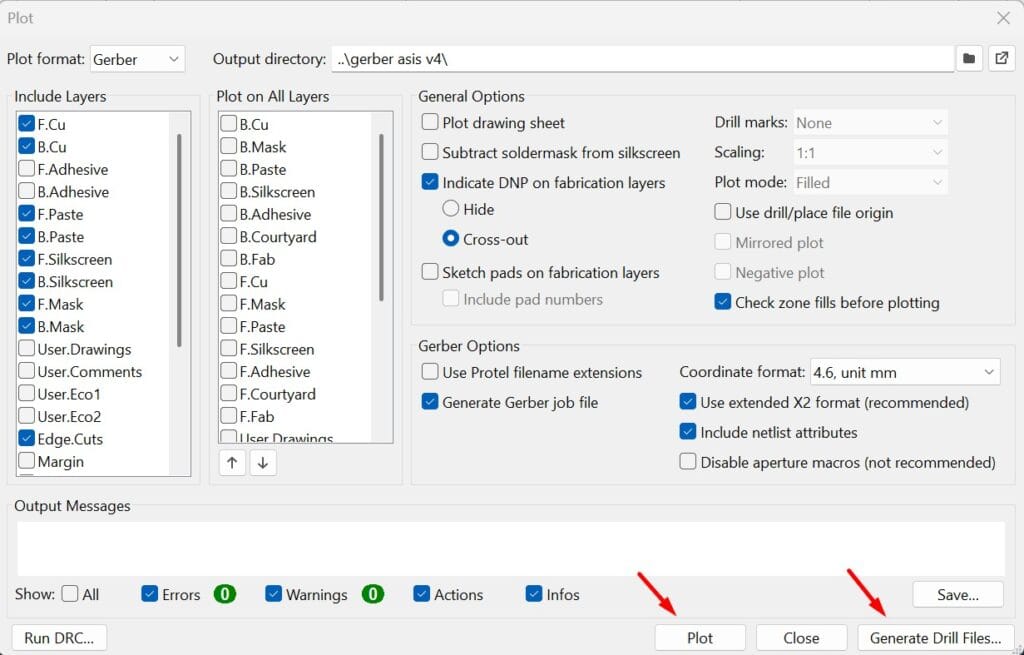
Menu ini adalah pintu utama untuk menghasilkan file Gerber. Ketika jendela pengaturan Gerber terbuka, KiCAD akan meminta pengguna memilih layer mana saja yang ingin diekspor. Umumnya, layer standar yang dibutuhkan pabrik PCB meliputi lapisan tembaga atas dan bawah (F.Cu dan B.Cu), solder mask atas dan bawah (F.Mask dan B.Mask), silkscreen atas dan bawah (F.SilkS dan B.SilkS), serta Edge.Cuts untuk bentuk papan. Pemilihan layer ini sangat krusial karena jika salah satu terlewat, hasil produksi bisa tidak sesuai dengan desain yang diinginkan.
Selain pemilihan layer, terdapat beberapa pengaturan penting yang sering diabaikan oleh pemula, padahal berdampak besar pada hasil akhir. Misalnya, opsi Use Protel filename extensions sering direkomendasikan karena banyak pabrik PCB lebih familiar dengan penamaan file ala Protel. Pengaturan format koordinat, presisi, dan opsi untuk menyertakan aperture juga sebaiknya dibiarkan pada nilai default kecuali pabrik PCB memberikan instruksi khusus. Setelah semua pengaturan dirasa benar, pengguna cukup menekan tombol Plot untuk menghasilkan file Gerber. KiCAD akan menyimpan file-file tersebut dalam satu folder, biasanya bernama gerber, yang berisi beberapa file dengan ekstensi .gbr. Namun, proses belum selesai sampai di sini, karena hampir semua pabrik PCB juga membutuhkan file pengeboran lubang (drill file). Oleh karena itu, setelah mengekspor Gerber, langkah berikutnya adalah memilih menu Drill Files (.drl) yang masih berada di bawah Fabrication Outputs. File drill ini berisi informasi diameter dan posisi lubang via maupun lubang kaki komponen, dan biasanya diekspor dalam format Excellon.
Untuk memastikan tidak ada kesalahan sebelum dikirim ke pabrik, sangat dianjurkan membuka kembali file Gerber menggunakan Gerber Viewer bawaan KiCAD atau viewer pihak ketiga. Dengan cara ini, pengguna bisa memeriksa apakah jalur, teks silkscreen, solder mask opening, dan outline papan sudah sesuai dengan ekspektasi. Kesalahan kecil seperti teks terbalik di layer bawah atau outline yang tidak tertutup sering kali baru terlihat saat file Gerber ditinjau, bukan saat mendesain layout. Setelah yakin semuanya benar, seluruh file Gerber dan drill biasanya dikompresi dalam satu file ZIP untuk kemudian diunggah ke situs pabrik PCB. Proses ini tampak sederhana, tetapi ketelitian sangat dibutuhkan karena file Gerber adalah representasi akhir dari desain PCB yang akan diwujudkan secara fisik.
Sebagai ringkasan praktis, berikut alur utama mengubah desain layout PCB ke format Gerber di KiCAD:
- Pastikan desain PCB sudah final dan lolos Design Rule Check (DRC).
- Buka PCB Editor, lalu pilih File → Fabrication Outputs → Gerbers (.gbr)
- Pilih layer yang dibutuhkan (F.Cu, B.Cu, F.Mask, B.Mask, F.SilkS, B.SilkS, Edge.Cuts).
- Atur opsi penamaan file dan pengaturan lain sesuai kebutuhan pabrik PCB.
- Klik Plot untuk menghasilkan file Gerber, lalu ekspor Drill Files (.drl).
- Kompres semua file (dalam 1 folder) dalam forma ZIP
- Periksa hasilnya menggunakan Gerber Viewer sebelum dikirim ke pabrik cetak PCB.
Dengan mengikuti langkah-langkah tersebut, proses konversi layout PCB ke format Gerber di KiCAD dapat dilakukan dengan aman, rapi, dan sesuai standar industri. Artikel ini tidak hanya relevan bagi pemula, tetapi juga bermanfaat sebagai pengingat bagi pengguna berpengalaman agar tidak melewatkan detail penting sebelum produksi PCB dilakukan.